刚拍的照片 4.7 MB,上传时提示不能超过 2 MB。你得压缩它。
你搜到一个在线图片压缩工具,上传照片,等它处理完。然后你突然意识到:这张照片已经传到了别人的服务器上。会不会被存起来?会不会被看到?你没法知道。
这个场景就是 Pixel Pocket 存在的理由。站内所有工具都在你的浏览器本地运行,图片从始至终不离开你的电脑,一个字节都不会上传。
如果你也在意这件事,下面一步步教你怎么用这款保护隐私的工具压缩图片。
为什么需要压缩图片
图片压缩不只是"让文件变小"那么简单。
- 提升加载速度 — 网页上的一张未压缩照片可能占页面总资源的 60% 以上。压缩后的图片加载更快,省流量也省时间。
- 满足上传限制 — 邮件附件、报名系统、社交平台都有文件大小上限。不压缩,大图根本传不上去。
- 节省存储空间 — 批量压缩一批图片,节省的硬盘空间相当可观,尤其对于经常处理图片的人来说。
压缩得当的图片,体积减少 70-80%,肉眼几乎看不出区别。
准备工作
- 一个现代浏览器(Chrome、Edge、Firefox、Safari 都行)
- 要压缩的图片
- 大约 30 秒
不需要注册,不需要邮箱,不需要付费。
第一步:打开图片压缩工具
访问 图片压缩工具页面。
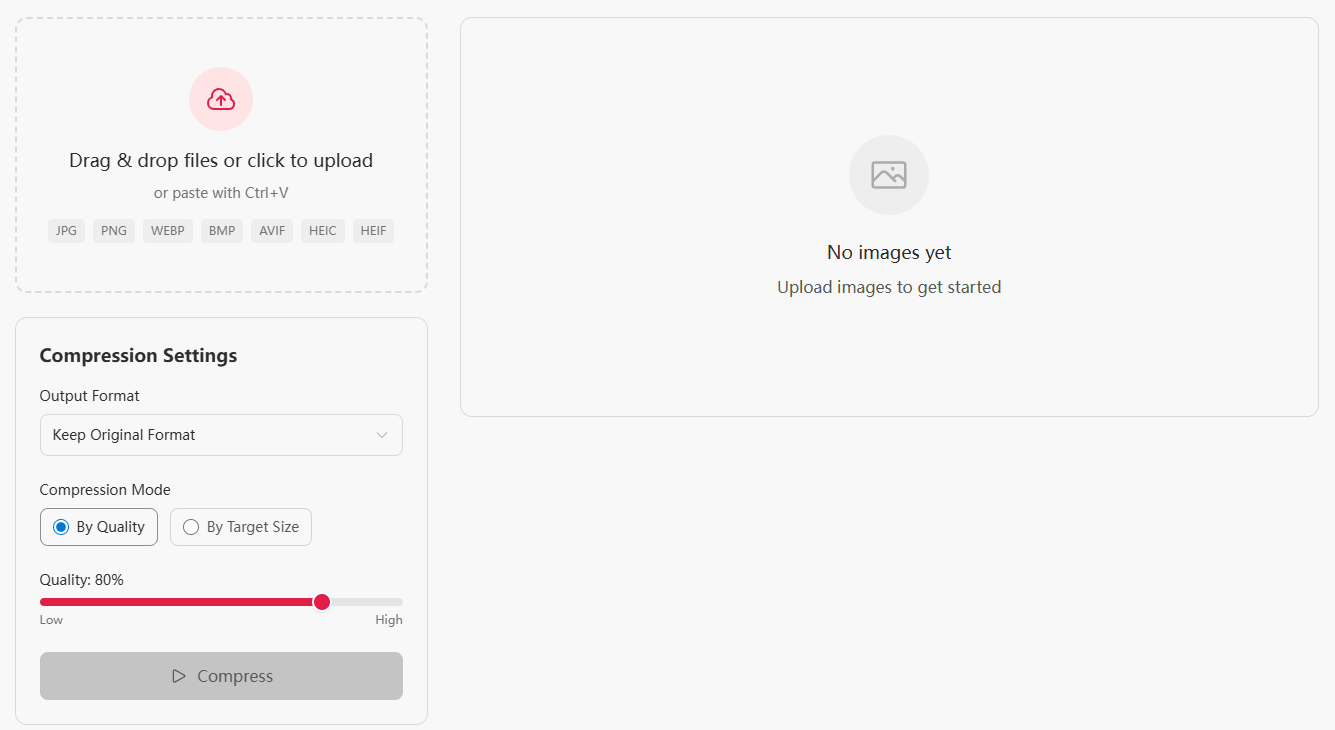
你会看到一个拖拽区域和几个控制选项。整个界面就这些,没有广告,没有诱导点击的按钮。
第二步:添加图片
把图片从电脑拖进虚线区域,或者点击选择文件。支持以下格式:
- JPEG / JPG
- PNG
- WebP
- BMP
- AVIF
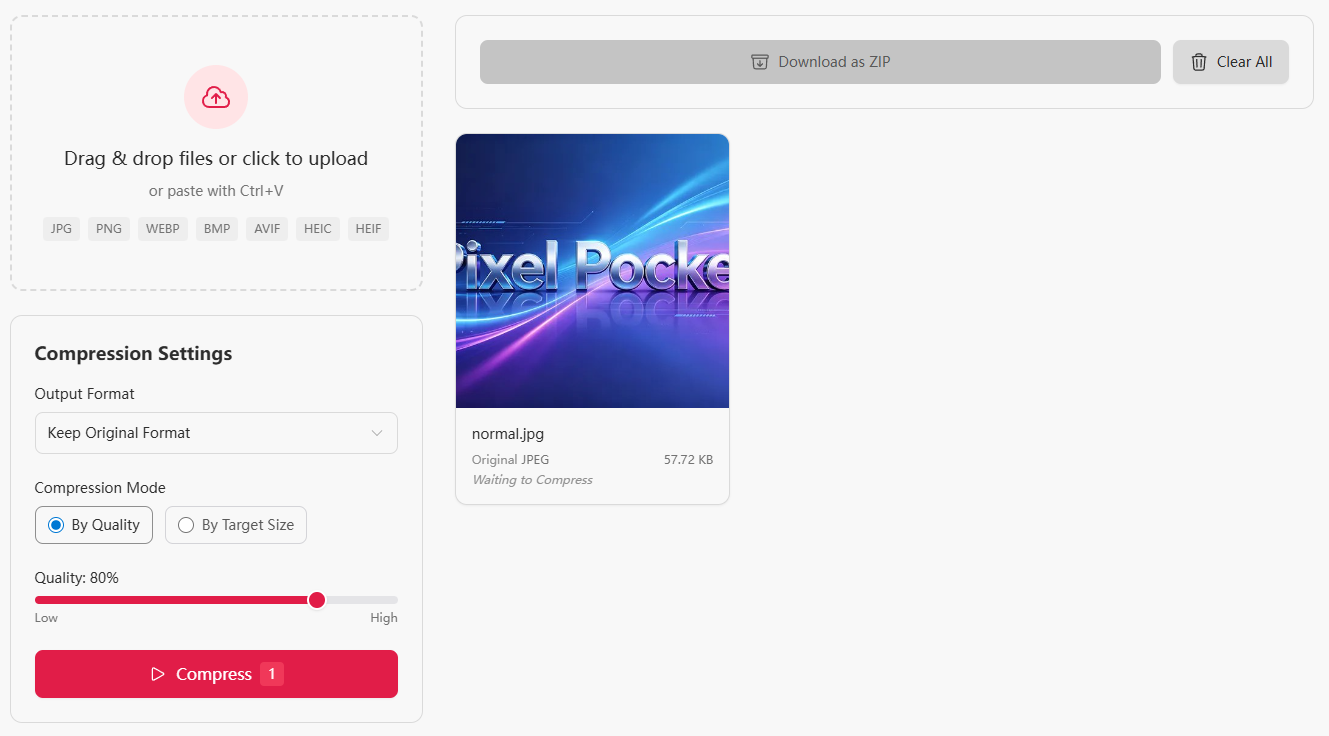
支持一次性拖入多张图片,没有数量限制。
第三步:选择压缩模式
有两种压缩方式,看你的需求选。
模式 A:按质量压缩(推荐)
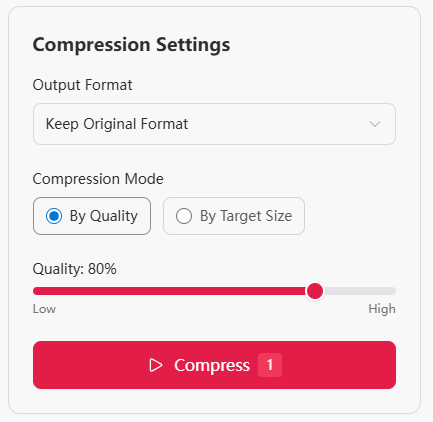
拖动滑块调整压缩质量。参考如下:
| 质量设置 | 体积缩小幅度 | 适用场景 |
|---|---|---|
| 90% | 缩小 20–40% | 存档、打印 |
| 80% | 缩小 50–70% | 网页用图、分享 |
| 60% | 缩小 70–85% | 缩略图、预览 |
| 40% | 缩小 80–90% | 占位图 |
对大多数人来说,80% 是最佳平衡点。 肉眼几乎看不出和原图的区别,但文件体积大幅下降。
模式 B:按目标大小压缩
如果你需要图片不超过某个具体数值——比如邮件附件限制 500 KB,或某个报名系统限制 200 KB——直接填入目标大小,工具会自动调节压缩参数来命中这个值。
这个模式在以下场景特别实用:
- 考试报名、证件照上传
- 社交平台的图片大小限制
- 邮件附件
提示: 不确定选哪种模式?按质量压缩适合大多数场景,保留尽可能好的画质。按目标大小压缩适合有明确文件大小上限的场景,比如邮件附件限制 500 KB。
第四步:可选 — 同时转换格式
大多数免费压缩工具做不到这一点:你可以压缩的同时转换格式。
- WebP — 同等质量下体积比 JPEG 小很多,适合网站
- AVIF — 新一代格式,比 WebP 还小,浏览器支持度正在快速增长
- PNG — 保留透明背景,适合截图和图形
- JPEG — 通用兼容
实测数据: 一张 3.2 MB 的 JPEG 照片,用 80% 质量压缩并转为 WebP → 312 KB。体积缩小了 90%,在屏幕上几乎看不出差别。
第五步:下载
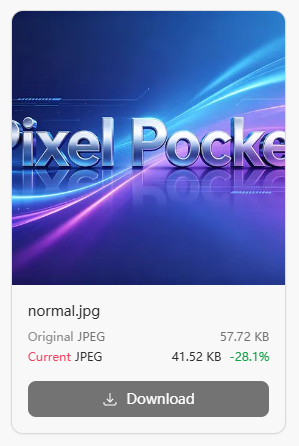
处理完成后,可以逐个下载,也可以点"全部下载"打包为一个 ZIP 文件。

每张卡片都会显示原始大小、压缩后大小和压缩比例,节省了多少空间一目了然。
实用技巧
1. 80% 质量是默认推荐
对大部分图片来说,80% 质量肉眼无法区分与原始文件的差异,但体积能缩小一半以上。只有对体积有严格要求时才考虑更低质量。
2. 先清除元数据再压缩
手机和相机拍的照片里藏着 EXIF 信息——拍摄时间、GPS 坐标、设备型号。如果不想保留这些,先用清除元信息工具处理,再压缩。
3. PNG 截图的压缩效果很好
一张 1920×1080 的全屏截图,用 80% 质量压缩,通常能缩小到原来的 30–40%,而且完全看不出画质损失。
4. 追求极致体积:压缩 + 转 AVIF
如果你需要文件尽可能小,用 60% 质量压缩并转为 AVIF。一张 5 MB 的照片可以压到 200 KB 以下,在网页上查看完全够用。
常见问题
图片压缩会损失画质吗?
适当范围内(80% 质量以上)压缩,肉眼几乎看不出和原图的区别。质量调得越低,画质损失越明显,文件也越小。对大多数使用场景来说,80% 是最佳平衡点。
按质量压缩和按目标大小压缩有什么区别?
按质量压缩是固定画质等级,输出文件大小因图片内容而异;按目标大小压缩是固定输出文件大小,画质由工具自动调节。前者适合追求画质的场景,后者适合有文件大小上限的场景。
压缩的同时可以转换格式吗?
可以。这是本工具的特色功能——你可以在压缩面板中选择 WebP、AVIF、PNG 或 JPEG 作为输出格式,压缩和格式转换一步完成。
图片压缩安全吗?文件会被上传吗?
安全。所有处理都在浏览器本地完成,图片不会上传到任何服务器。关掉页面后所有数据自动清除。
支持哪些图片格式?
支持 JPEG、PNG、WebP、BMP、AVIF 五种格式的输入和输出。无论原图是什么格式,都可以压缩并转成你需要的格式。
最多可以同时压缩多少张图片?
没有数量限制。你可以一次拖入几张,也可以一次拖入几十张,工具会批量处理。
现在试试
图片压缩工具完全免费,无需注册,不会触碰你的文件。点开它,拖一张图进去,看看能压到多小。
也推荐你看看: