手机拍了十几张合同页,对方只收 PDF。你做 PPT 攒了一堆素材想发给同事,每张单独发太乱,合在一起又不想用那些要上传的在线工具。可能你跟我一样,每次看到"上传文件"心里就会咯噔一下——这些图片离开我的电脑之后会被存到哪里?
这个场景太常见了。把散图合并成一个 PDF — 工作里几乎躲不掉的需求。市面上大部分号称"免费"的在线 PDF 工具,上传之后要么限制页数,要么下载时弹出付费墙。更关键的是,你的文件已经传到了别人的服务器上。
Pixel Pocket 的图片转 PDF 功能就是奔着这个痛点做的。所有操作在浏览器本地完成,从拖进来到下载完成,你的文件不会离开你的电脑。
为什么需要把图片转成 PDF
把几张散图合成一个 PDF,不只是"省事"那么简单。
- 保持画质 — PDF 是固定版式文档,无论在哪个设备上打开,排版和画质都不会变化。图片直接插进 Word 或 PPT,换台电脑就可能变形。
- 方便打印 — 一个 PDF 文件可以一次性输出所有页面,不用逐张打开图片再打印。
- 便于归档 — 一个文件代替一堆散图,合同、票据、笔记扫描件都适合这样整理。
准备工作
- 你要合并的 JPG 或 PNG 图片,数量不限
- 一个现代浏览器(Chrome、Edge、Firefox、Safari 都行)
- 大约 20 秒
不需要下载任何软件,不需要注册,不需要付费。
第一步:打开图片转 PDF 工具
访问 PDF转换器页面,默认是「PDF 转图片」模式。点击顶部的切换按钮,切换到「图片转 PDF」。
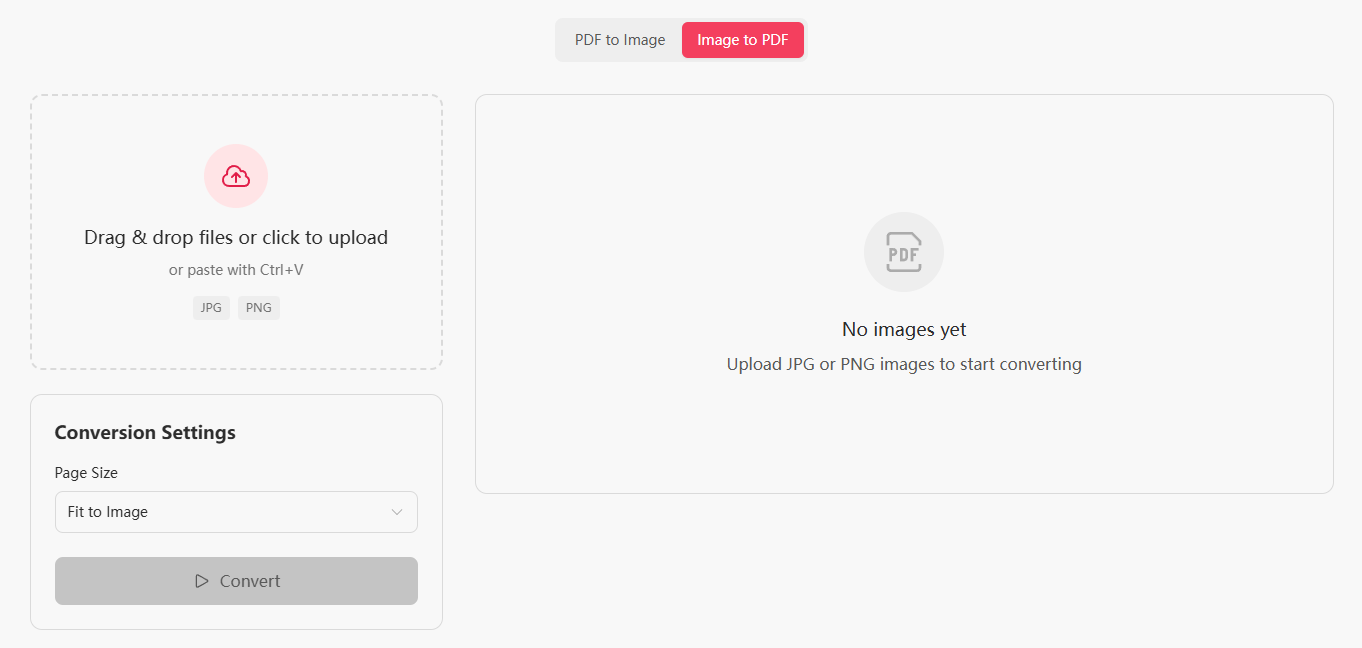
工具分为左右两栏:左侧是上传区和设置面板,右侧是图片列表和下载区。界面很干净,没有广告,没有诱导点击。
第二步:上传图片
点击上传区域或直接把图片拖进去。目前支持两种格式:
- JPEG / JPG
- PNG
支持批量上传,一次拖入几十张图片都没问题。图片会按上传顺序排列,预览图会清晰显示在右侧网格中。
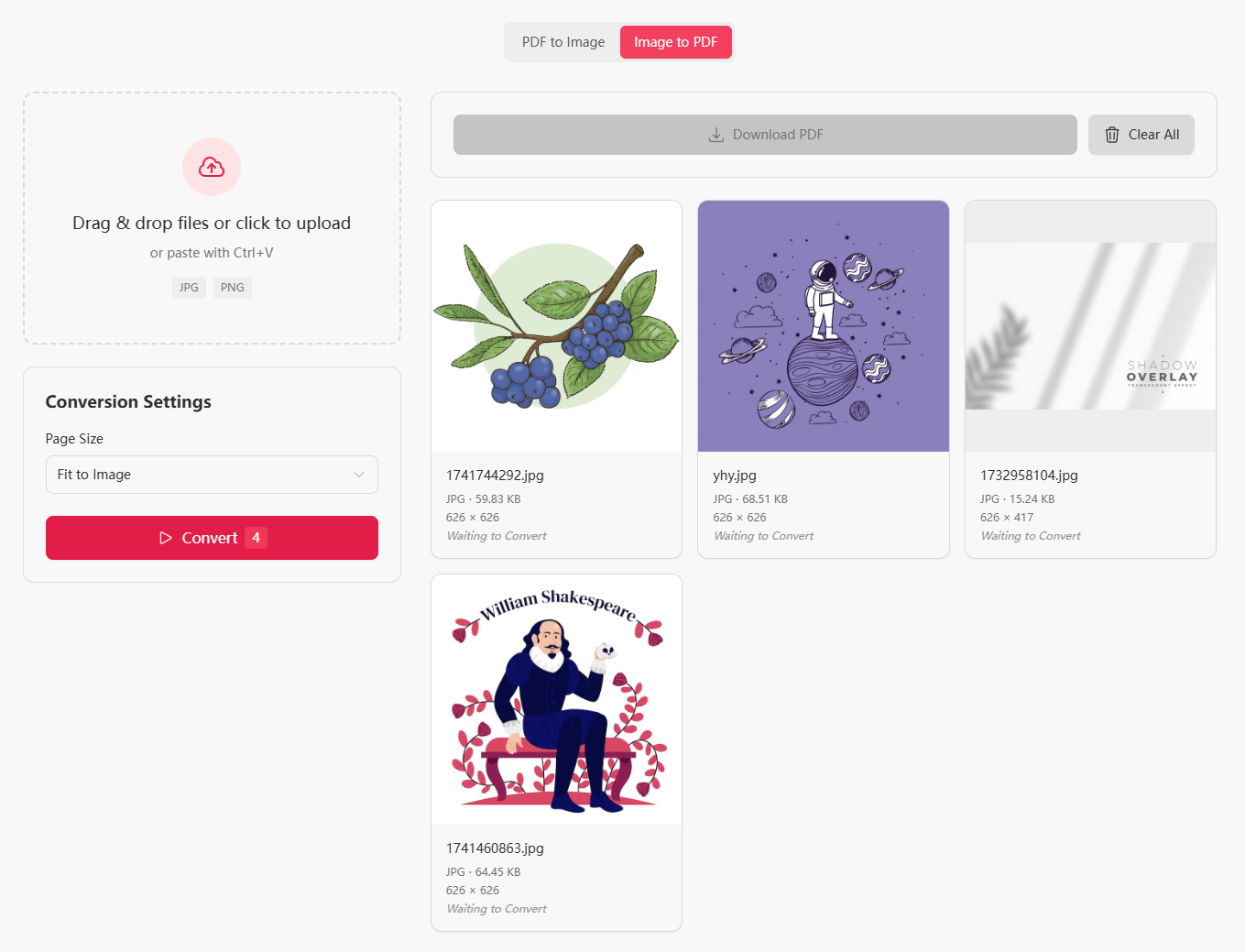
如果你需要调整顺序,可以移除某张图片重新上传——当前版本按上传顺序排列,所以可以规划好顺序后再转换。
注意: 如果需要转换其他格式(如 WebP、BMP、AVIF),可以先去图片格式转换工具转成 JPG 或 PNG 后再来。
第三步:设置页面大小
上传完图片后,在左侧面板选择 PDF 页面的大小。有三种选项:
| 页面大小 | 效果 | 适合场景 |
|---|---|---|
| 适应图片(默认) | 每页的大小等于图片本身尺寸 | 保持原始比例,适合展示类作品集 |
| A4 | 所有图片嵌入 A4 标准页面 | 打印、正式提交、存档 |
| 信函 (Letter) | 所有图片嵌入 Letter 标准页面 | 北美地区常用的文档规格 |
选择了 A4 或 Letter 之后,还可以进一步设置页面方向:
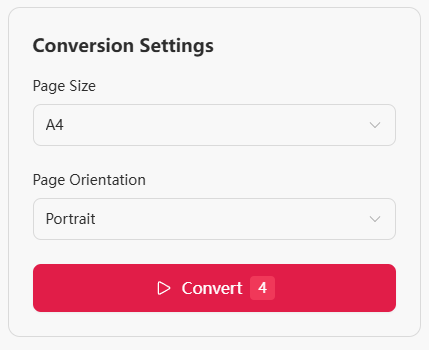
- 自动判断 — 根据图片宽高比自动选择纵向或横向(推荐)
- 纵向 — 所有页面统一纵向,适合文档类
- 横向 — 所有页面统一横向,适合宽屏展示
不管选哪种尺寸,图片都会在页面上自动居中并等比缩放,不会被裁剪或者拉伸变形。
提示: 如果图片比例和页面尺寸差别较大(比如横图放进纵向 A4),图片两侧会出现大片空白区域。此时选择「适应图片」模式可以让每页匹配图片自身的比例。
第四步:开始转换
点击「转换」按钮开始处理。进度条会显示每张图片的处理状态。
所有合并在浏览器本地完成,完全不经过任何服务器。
第五步:下载 PDF
转换完成后,点击「下载 PDF」按钮,浏览器会立即保存生成的文件。文件名默认是 images-to-pdf.pdf,你可以按自己的需要重命名。

整个流程从上传到下载,通常只需要几秒钟。
实用技巧
1. 正式场景选 A4
如果这个 PDF 是用于正式提交——比如申请材料、合同归档、打印输出——建议选择 A4 或 Letter 标准尺寸。适应图片模式下,PDF 页面大小不统一,某些阅读器或打印机可能会出现适配问题。
2. 图片格式优选 JPG
对于照片类素材,JPG 格式足够好且文件体积小。对于截图、图表或者需要透明底的素材,用 PNG。如果原始图片是其他格式,先用格式转换工具处理。
3. 顺序即最终顺序
PDF 中的页面顺序就是图片上传时的顺序。建议在拖入前按文件名或编号排好序,或者分批上传确认顺序。如果顺序错了,移除图片重新上传即可。
4. 图片可以跨设备
因为所有处理在浏览器本地完成,你可以在一台电脑上上传处理,生成的 PDF 下载后直接使用。不需要担心数据留存在哪台机器上。
常见问题
图片转PDF会损失画质吗?
不会。所有处理在浏览器本地完成,不会对图片进行额外压缩或重编码。输出的 PDF 中图片保留了原始画质。
支持哪些图片格式?
目前支持 JPG 和 PNG 格式。如果你有 WebP、BMP、AVIF 等其他格式的图片,可以使用站内的图片格式转换工具先转成 JPG 或 PNG。
最多可以合并多少张图片?
没有数量限制。你可以一次拖入几张,也可以一次拖入上百张。图片越多处理时间会相应增加,但工具本身不会限制。
图片转PDF安全吗?文件会被上传吗?
安全。所有处理都在你的浏览器本地完成,图片和生成的 PDF 不会上传到任何服务器。关掉页面后,所有数据自动清除。
转换后的PDF文件太大怎么办?
如果输出的 PDF 文件偏大,可以先用图片压缩工具压缩图片再转 PDF,或者在页面大小中选择「适应图片」模式,避免高清大图被嵌入标准尺寸页面。
图片顺序怎么调整?
目前图片按上传顺序排列。如果需要调整顺序,移除图片后按正确的顺序重新上传即可。
现在试试
图片转 PDF 工具完全免费,不用注册,文件从始至终留在你的电脑上。
也推荐你看看: