你收到一个 PDF,里面有几张不错的插图想单独存下来。或者你的 PPT 被导出成了 PDF,你想把每一页拆成图片发在社交平台上。又或者你有一本电子书(PDF格式),只想把某个章节的页面转成图片存到手机里翻看。
PDF 转图片这件事说起来简单,做起来却总是不太顺手——截图分辨率不够,专业软件又太重,在线工具又要上传。
Pixel Pocket 的 PDF 转图片功能,就是为这个场景准备的。把 PDF 拖进去,选好格式,点一下按钮,每一页都会变成独立的图片文件。全部在你自己的浏览器里完成,文件不会离开你的电脑。
为什么需要把 PDF 转成图片
PDF 适合阅读和打印,但在很多场景下图片格式更方便。
- 社交分享 — 微博、小红书、朋友圈直接发图片,发 PDF 对方要额外打开。
- 嵌入网页 — 文章中引用 PDF 内容,图片比内嵌 PDF 查看器更轻量、兼容性更好。
- 独立使用 — 每个页面变成独立图片后,可以单张裁剪、标注、引用,不用每次都打开整个 PDF。
准备工作
- 一个 PDF 文件(或多个 PDF,可批量处理)
- 一个现代浏览器(Chrome、Edge、Firefox、Safari)
- 大约 30 秒
不需要安装任何软件,不需要注册,不需要付费。
第一步:打开 PDF 转图片工具
访问 PDF转换器页面。默认就是「PDF 转图片」模式,不需要额外切换。
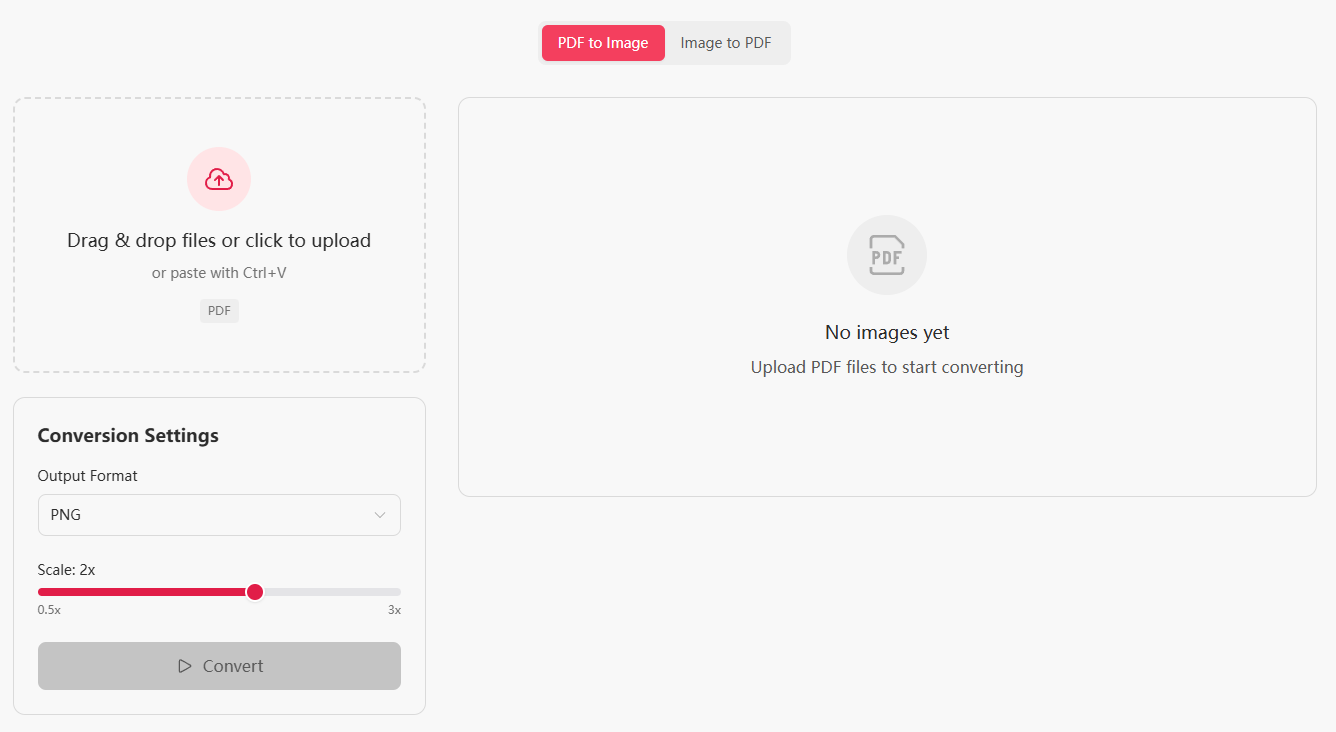
界面同样干净简洁:左侧是上传区和设置面板(输出格式、质量、缩放比例),右侧是 PDF 文件列表和转换结果。
第二步:上传 PDF 文件
把 PDF 文件拖进上传区域,或者点击选择文件。支持批量上传多个 PDF,没有页数限制——
- 5 页的合同?可以
- 200 页的产品手册?也可以
- 多个 PDF 一起处理?完全没问题
上传后,每个 PDF 会显示为一个卡片,包含文件名和文件大小。
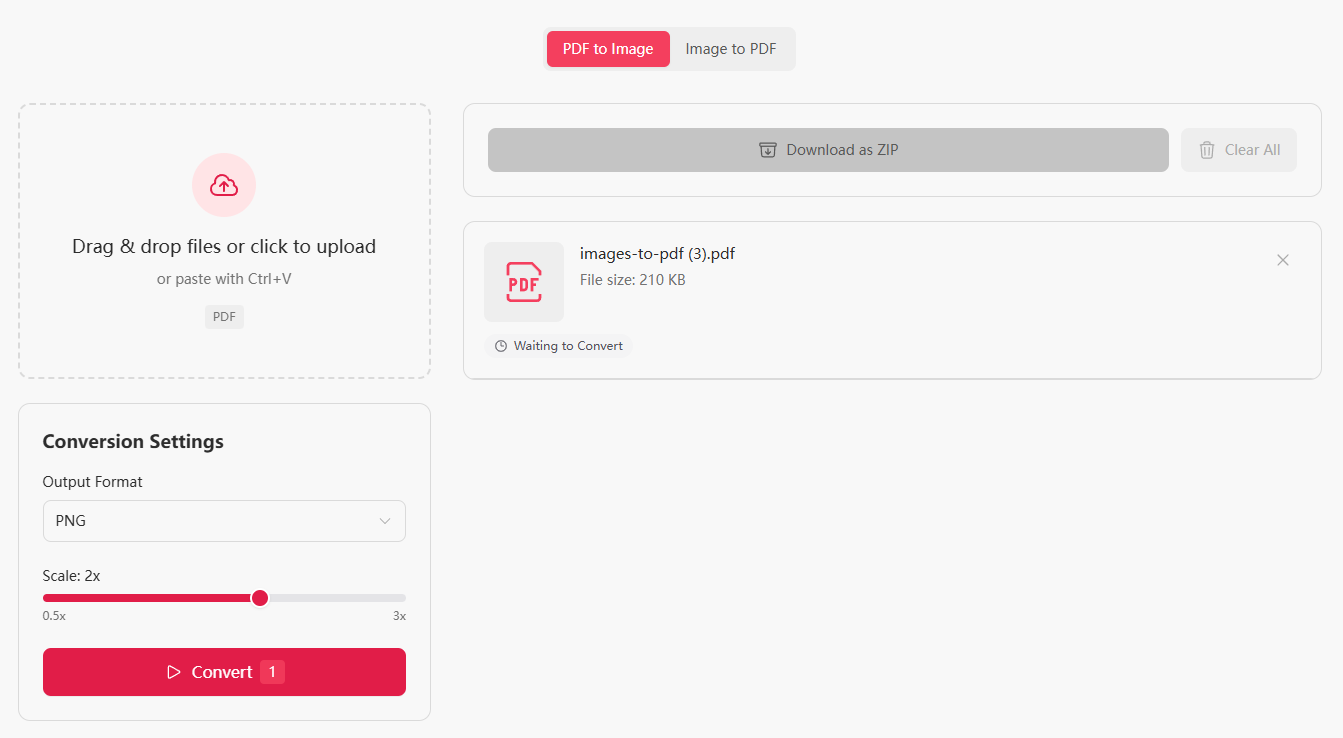
第三步:设置输出参数
在左侧面板中,有三个可以调节的参数:
输出格式
| 格式 | 特点 | 适用场景 |
|---|---|---|
| PNG(默认) | 无损,支持透明背景 | 截图、插图、需要透明底的素材 |
| JPEG | 有损压缩,文件更小 | 照片类 PDF、不需要透明背景 |
| WebP | 现代格式,体积比 JPEG 更小 | 网站使用、节省存储空间 |
质量(仅 JPEG 和 WebP)
JPEG 和 WebP 是有损格式,可以通过滑块调节压缩质量。100% 质量最高但文件最大,根据经验:
- 80-90% — 肉眼几乎看不出区别,体积大幅缩小(推荐)
- 60-70% — 有明显压缩痕迹但可接受
- 50% 以下 — 不推荐,除非你非常在意文件大小
缩放比例
这个功能很实用。默认情况下:
- 桌面端默认 2x — 输出图片比屏幕显示更清晰,适合需要高清图片的场景
- 移动端默认 1x — 平衡清晰度和文件大小
你可以从 0.5x 调到 3x。数值越高,图片越清晰,文件也越大。
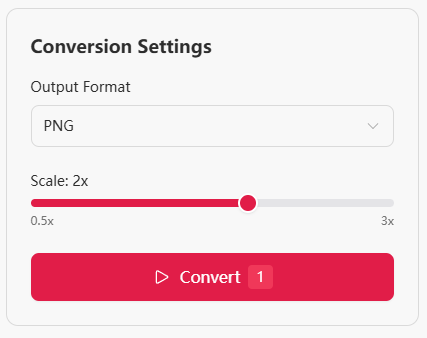
建议: 如果 PDF 是文字为主,1x-1.5x 就足够了。如果是图片丰富的 PDF(画册、产品图册),建议用 2x 以上。
提示: 如果输出图片模糊,先检查缩放比例是否太低。文字型 PDF 用 1x 就够了,但包含高清照片或细线图表的 PDF 建议用 2x 以上。
第四步:开始转换
点击「转换」按钮,工具会开始逐页处理。进度条会实时显示完成百分比。
转换过程中,每个 PDF 会先被解析,然后每一页都会被渲染成你选择的图片格式。这一步完全在浏览器里完成。
第五步:下载结果
转换完成后,有两种下载方式:
- 逐个下载 — 点击每张图片旁的下载按钮,单独保存
- 打包下载 — 点击「打包下载为 ZIP」,一次性下载所有图片,按 PDF 文件名分文件夹存放
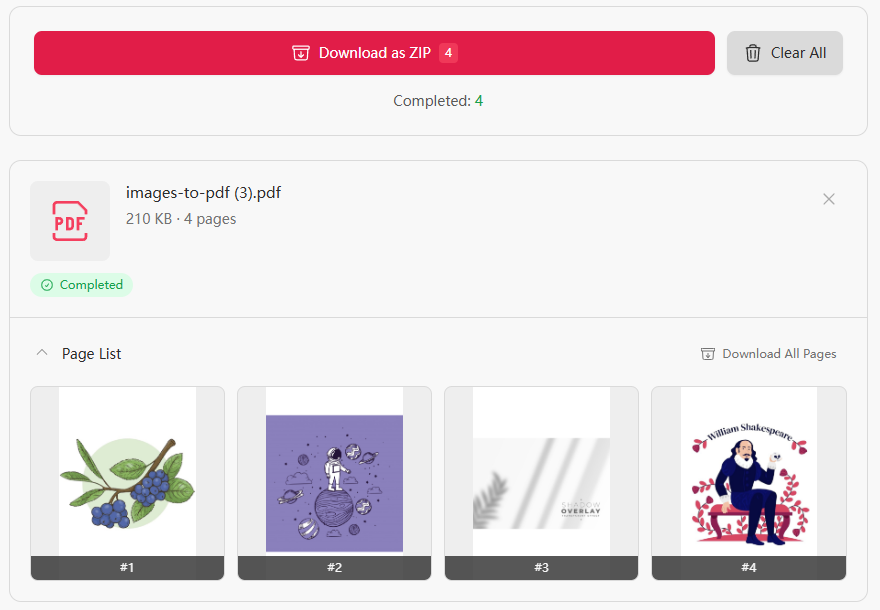
每一张卡片都会显示转换后的图片预览和文件大小,方便你检查效果。如果觉得质量不够好,可以调整参数重新转换。
实用技巧
1. 文本型 PDF 用 PNG + 1x 就够了
如果你的 PDF 主要是文字或线框图,PNG 格式配合 1x 缩放就能得到清晰的结果。文件小,速度快。
2. 高清画册用 2x 以上
对于图片密集的 PDF(产品目录、画册、设计稿),建议用 JPEG 格式 + 2x 缩放,在清晰度和文件体积之间取得平衡。
3. 多 PDF 批量处理
你可以一次性拖入多个 PDF,工具会逐个处理。下载 ZIP 包时,每个 PDF 的图片会自动放在独立的文件夹中,不会混在一起。
4. 隐私提醒
PDF 是一种非常"封闭"的文件格式,但里面可能包含元信息(作者、创建时间等)。转换后的图片是纯像素输出,不会携带 PDF 中的隐藏元数据。如果你还需要进一步清理,可以使用清除元信息工具。
常见问题
PDF转图片会损失清晰度吗?
清晰度取决于缩放比例设置。文字型 PDF 用 1x-1.5x 就可以得到清晰结果,图片密集型 PDF(画册、产品目录)建议用 2x 以上。
支持哪些输出格式?
支持三种格式:PNG(无损、支持透明背景)、JPEG(文件小、通用兼容)和 WebP(现代格式,同等质量下体积最小)。
可以批量转换多个PDF吗?
可以。一次拖入多个 PDF 文件,工具会逐个处理。下载 ZIP 包时,每个 PDF 的图片会按文件分文件夹存放,不会混在一起。
PDF转图片和直接截图有什么区别?
截图受屏幕分辨率限制(通常是 72-96 DPI),而本工具可以按指定缩放比例输出高清图片,最高支持 3x 缩放,输出精度远高于截图。
转换后的图片会保留PDF中的元数据吗?
不会。转出的图片是纯像素输出,不会携带 PDF 中的隐藏元数据(如作者、创建时间、编辑记录等)。
PDF转图片安全吗?
安全。所有处理在浏览器本地完成,PDF 文件不会上传到任何服务器。关掉页面后数据自动清除。
现在试试
PDF 转图片工具完全免费,无需注册,文件从始至终留在你的电脑上。
也推荐你看看: